RPG Maker MV - 開始 取得連結 Facebook X Pinterest 以電子郵件傳送 其他應用程式 5月 23, 2018 RPG Maker MV - 開始 首先打開RPG Maker MV 你會發現一片空白 不用擔心 馬上就有東西了 選擇: 檔案>新項目 輸入你要的名稱、遊戲名稱、檔案位置 然後稍稍等一下 然後就大功造成了 打開你的目錄 會發現已經幫創了一個資料夾 名子就是你剛剛的名稱 測試一下 右上角的綠色三角形 開啟遊戲成功 遊戲標題就是剛剛的遊戲名稱 恭喜你 成功創立了一個專案 接下來就可以開始製作遊戲了喔 <<RPG Maker MV 介紹 RPG Maker MV - 匯入素材>> 取得連結 Facebook X Pinterest 以電子郵件傳送 其他應用程式 留言
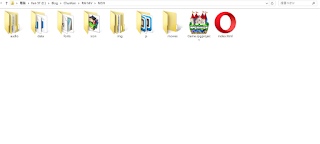
RPG Maker MV - 匯入素材 5月 23, 2018 RPG Maker MV - 匯入素材 要設計一款新遊戲 素材自然必不可少 所以這次要教大家如何匯入素材 開啟目錄 先開啟你的專案目錄 我們的素材就是放在這裡 而匯入的方式就是放入相應的資料夾 夠簡單吧 audio 就是放入音訊檔的位置 分別依照你想要的歸類來放 至於歸類 會在之後學習事件和資料庫時會更清楚瞭解到 現在就先記得 檔案要用.m4a、.ogg img 這是放圖案素材的位置 也是分類最多的一項素材 會在之後學習事件和資料庫時會更清楚瞭解到 現在就先記得 檔案要用.png js JavaScript的簡稱 也就是插件素材 基本上我們會用到的就是plugins資料夾而已 檔案就是.js icon 你以後匯出遊戲後你的遊戲圖示 把原本圖示的替換成你要的就好 movies 預設什麼都沒有 之後學習事件的時候會再提到 關於素材的匯入是不是很簡單呢 只要複製貼上即可 有了素材後 接著就讓我們開始享受PRG Maker吧 << RPG Maker MV - 開始 RPG Maker MV - 選單 >> 閱讀完整內容
RPG Maker MV - 事件 - 顯示文字 6月 07, 2018 RPG Maker MV - 事件 - 顯示文字 終於要開始講事件了 在開始第一個事件之前 我建議各位先做一件事 下載 Yami_SkipTitle.js 這是什麼呢 它是MV的強大功能"插件" 這插件的功能在於跳過標題畫面 直接進遊戲測試地圖 怎麼使用呢 將你剛剛載的.js檔案放到 你的專案位置\js\plugins 回到RM 選擇插件管理器 双擊左鍵 選擇Yami_SkipTitle 按下OK 然後之後你進測試就可以直接進測試地圖了 如此一來可以省去你不少的時間 之後當你要測試標題畫面的時候 再把它關掉就好了 開始正題吧 顯示文字 我們使用前一篇的例子 文字部分就是你要顯示的文字 頭像會顯示在畫面的左邊 (你可以不選擇頭像) 頭像的素材位置在 你的專案位置\img\faces 背景(有3) 視窗: 調光變暗: 透明: 視窗位置(有3) 頂部: 中間: 底部: 然後那預覽真的沒有太大的功用 然後是控制元 在文字讓你的滑鼠停留一段時間會出現 \V[n]:顯示變數n的值 \N[n]:顯示腳色n的名稱 \P[n]:隊伍中的腳色名稱(1是隊長、2、3.....) \G:顯示貨幣單位(預設是G) \C[n]:改變由此之後的文字顏色 \I[n]:顯示圖示 \{:文字變大 \}:文字變小 \\:顯示"\" \$:顯示金幣視窗 \.:等待1/4秒 \|:等待1秒 \!:等待輸入 \>:顯示剩下該行全部文字 \<:取消顯示文字效果(但是我每次打這個都還是會有文字顯示效果) \^:文字顯示結束後直接關閉文字視窗 關於貨幣單位 請到資料庫>貨幣 進行更改 關於改變文字顏色的n 你的專案位置\img\system 有一個Window檔案 裏頭的顏色n分別對應 0 1 2 3 4... 閱讀完整內容
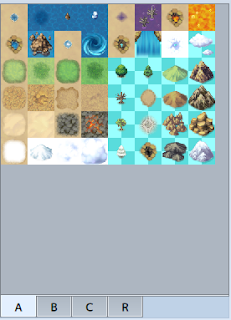
RPG Maker MV - 地圖素材 5月 27, 2018 RPG Maker MV - 地圖素材 讓我們繼續往下看 本次要介紹的是 地圖素材 使用滑鼠左鍵點擊 會選取你所點擊的圖塊 (圖中白色三角型) 這時候你就能在右邊的地圖中畫出你要的地形 (記得選擇地圖模式喔) (關於地圖繪製會在後面有詳細教學) 然後你會想 我要怎麼管理地圖 像是如果我要匯入我自己的地圖該怎麼辦 這便是本是介紹重點 這時候我們需要用到我們的資料庫 左邊的選單選擇圖塊設置 而現在你看到的就是預設的地圖 選取不同的項目會改變右邊的圖塊 接著在往右看 在一般設定中 有A1 A2 A3 A4 A5 B C D E 在下面的圖象中 我們隨便選一個 這時跳出新的視窗 選擇圖像 在此匯入你想要的圖塊 在按OK就行了喔 問題來了 這裡的圖塊到底該診麼匯入呢 打開你的遊戲專案目錄 到img資料夾中 選擇tilesets 講你製作的圖塊複製到這裡就OK了喔 記得檔案是.png喔 如果你要自己畫的話 請打開預設的檔案去看圖片的大小設置 (本人不太會畫畫 就不在這邊解釋圖案的大小設置了喔) 現在你學會如何匯入了 那麼要如何創立一個自己的圖塊設置呢 回到資料庫 然後看看圖塊設置的下方 有一個更改最大值 給他按下去 預設有6個圖塊設置 把它改成7 這時你的圖塊設置就多了0007了喔 全新的圖塊字人一片空白 按照剛剛教的方式去填滿它吧 (A1 A2 A3 A4 A5 B C D E) 讓我們繼續看下去 現在我回到了預設的0002:外部 大家可以看到 我們的圖塊有○、× 在看右上角 通過被反白了 這裡可以定義該圖塊是否能夠讓腳色通過 ○可以通過 ×不能通過 ☆可以通過(圖塊會在腳色的上面) (用滑鼠左鍵點來切換) ○樹幹與枯木中間可以通過 ×枯木不可通過 ☆樹的頂端可以通過(圖塊在腳色的上面) 這次我們選擇 通過(4 dir) 這是通過的進階版 可以選擇哪個放項能通過 ... 閱讀完整內容
留言
張貼留言