發表文章

RPG Maker MV - 地圖模式

圖片
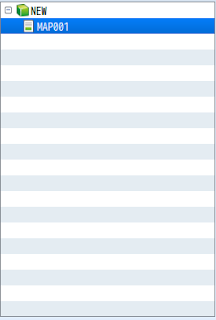
RPG Maker MV - 地圖模式 地圖模式的主軸就是這張地圖 也是製作遊戲時的重點 因為一張好的地圖 能夠吸引玩家的目光 當我們的滑鼠移到地圖上 會有一個白色方框 然後看看下面的資訊 圖中的11,8 那是你現在滑鼠所在的座標位置 左邊的75%是說放比例 可以用ctrl+滾輪來放大縮小 在左邊的 001:MAP001(17X13) 是你現在所在的地圖ID、地圖名稱、地圖大小 使用滑鼠點選圖快素材可以選擇該素材 然後就能在地圖上畫畫了 開始繪製地圖吧 記得要選擇地圖模式喔 使用鉛筆可以畫出一格一格的圖案 使用矩形可以畫出長方形或正方形 使用橢圓來畫出圓或橢圓 使用填充顏色來將相同的區塊化上你要的圖塊 使用陰影你的畫筆變為原先的1/4 不管你選擇哪一個圖塊 你的畫筆都是黑色 因為這是讓你上陰影用的 值得注意的是按滑鼠右鍵可以拖曳大框框喔 這功能在相同的地形需要複製貼上時很有用喔 地圖畫完了 在畫下一張吧 在地圖列表右鍵"新" 就會有新的地圖了喔 (詳述參數設定請見 RPG Maker MV - 地圖列表 ) 值得注意的是 你在哪裡按下滑鼠右鍵 新地圖就會在下一層目錄喔 所以你在NEW點右鍵的新地圖 會和MAP001在同樣的目錄 在MAP001點右鍵的新地圖 會在MAP001的目錄下喔 然後選取別張地圖開始創作吧 (新地圖會是一片空白喔) << RPG Maker MV - 地圖列表 RPG Maker MV - 劇情模式 >>
RPG Maker MV - 地圖列表

圖片
RPG Maker MV - 地圖列表 當你創建了新專案 自動的會有第一張地圖 對著它按下右鍵 然後選擇編輯 (或著你可以直接對它按空白建) 這時候就會出現地圖屬性 名稱: 是你在編輯時看到的名稱 顯示名稱: 是你實際進後戲後的名稱 圖塊設置: 可以選擇你要的圖塊 寬、高: 你的地圖大小 滾動類型: 就是讓你的地圖無限延伸 (縱向: 地圖上緣會接到地圖下緣 / 橫向: 地圖右緣接到地圖左緣) 自動播放背景音樂(BGM): 當你進遊戲時在這張圖時會自動撥放的音樂 自動播放背景故事(BGS): 當你進遊戲時在這張圖時會自動撥放的音檔 指定戰鬥背景 左邊是前背景                                       右邊是後背景 (不過要先選左邊的背景右邊的才會出現) (只選右邊的背景圖會是空白) 至於背景素材的位置 分別在 你的專案\img\battlebacks1 你的專案\img\battlebacks2 禁用衝刺: 在此地圖不能衝刺(預設shift鍵衝刺) 視差背景: 在地圖圖塊空白處顯示的背景 圖像 圖像素材位置 你的專案\img\parallaxes 橫向迴圈和縱向迴圈: 讓背景移動(滾動數值愈大背景移動愈快) 在編輯器中顯示 (像這樣營造出空中的感覺) 注釋: 寫一些文字方便管理(或是有些插件會用到) 衝突: 用來設定怪物遭遇 軍隊的部分之後在做介紹(在資料庫中編輯) 可以使用圖塊R來規劃遭遇的區域 << RPG Maker MV - 地圖素材 ] RPG Maker MV - 地圖模式 >>

RPG Maker MV - 地圖素材

圖片
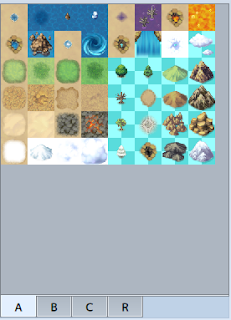
RPG Maker MV - 地圖素材 讓我們繼續往下看 本次要介紹的是 地圖素材 使用滑鼠左鍵點擊 會選取你所點擊的圖塊 (圖中白色三角型) 這時候你就能在右邊的地圖中畫出你要的地形 (記得選擇地圖模式喔) (關於地圖繪製會在後面有詳細教學) 然後你會想 我要怎麼管理地圖 像是如果我要匯入我自己的地圖該怎麼辦 這便是本是介紹重點 這時候我們需要用到我們的資料庫 左邊的選單選擇圖塊設置 而現在你看到的就是預設的地圖 選取不同的項目會改變右邊的圖塊 接著在往右看 在一般設定中 有A1 A2 A3 A4 A5 B C D E 在下面的圖象中 我們隨便選一個 這時跳出新的視窗 選擇圖像 在此匯入你想要的圖塊 在按OK就行了喔 問題來了 這裡的圖塊到底該診麼匯入呢 打開你的遊戲專案目錄 到img資料夾中 選擇tilesets 講你製作的圖塊複製到這裡就OK了喔 記得檔案是.png喔 如果你要自己畫的話 請打開預設的檔案去看圖片的大小設置 (本人不太會畫畫 就不在這邊解釋圖案的大小設置了喔) 現在你學會如何匯入了 那麼要如何創立一個自己的圖塊設置呢 回到資料庫 然後看看圖塊設置的下方 有一個更改最大值 給他按下去 預設有6個圖塊設置 把它改成7 這時你的圖塊設置就多了0007了喔 全新的圖塊字人一片空白 按照剛剛教的方式去填滿它吧 (A1 A2 A3 A4 A5 B C D E) 讓我們繼續看下去 現在我回到了預設的0002:外部 大家可以看到 我們的圖塊有○、× 在看右上角 通過被反白了 這裡可以定義該圖塊是否能夠讓腳色通過 ○可以通過 ×不能通過 ☆可以通過(圖塊會在腳色的上面) (用滑鼠左鍵點來切換) ○樹幹與枯木中間可以通過 ×枯木不可通過 ☆樹的頂端可以通過(圖塊在腳色的上面) 這次我們選擇 通過(4 dir) 這是通過的進階版 可以選擇哪個放項能通過 ...